KPI Cockpit
Tous les indicateurs sur un seul tableau.
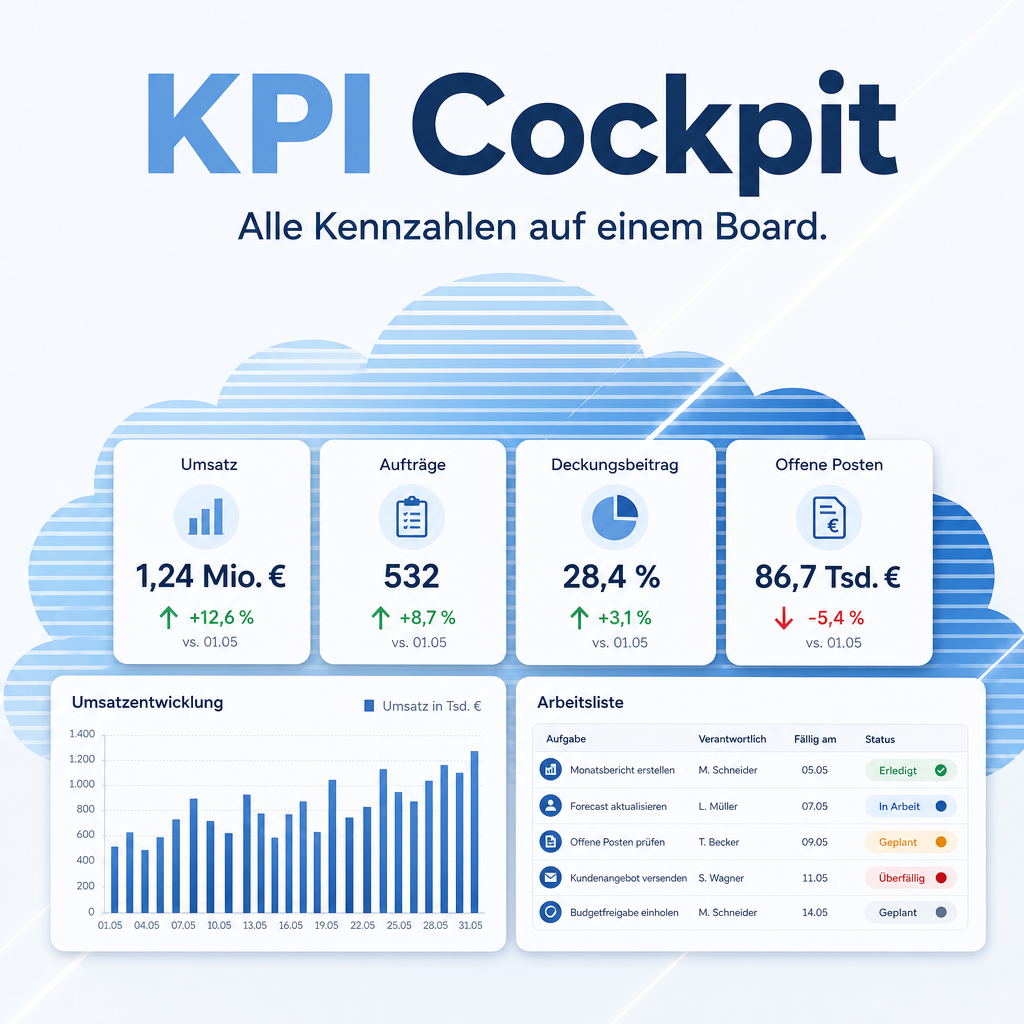
Le KPI Cockpit affiche des tuiles d'indicateurs, des graphiques, des classements et des listes de travail sur des tableaux. Chaque tuile se compare à la période précédente et passe au vert ou au rouge ; un clic sur un chiffre ouvre les enregistrements correspondants. Tout est lu en direct avec les droits d'accès de chaque utilisateur — sans service externe, sans identifiants enregistrés.
L’aide de ce module est retrouvable — pour les humains et pour l’IA
Six pages d’aide sont livrées avec le module. La recherche en texte intégral les trouve depuis Odoo.
|
L’humain cherche
who sees a board
Access and visibility
Visible to on a board lists groups. A user sees the board if they are in at least one of them.
Managing boards
Groups that may see the board. Empty means every cockpit user.
|
L’IA demande
eq.helper.doc.get_capability_card(
"eq_kpi_cockpit") La fiche du module liste modèles, champs, méthodes, droits d’accès et recettes. Un assistant apprend comment tableaux et widgets sont construits avant de répondre.
« Comment limiter un tableau à l’équipe commerciale ? »
|
La recherche en texte intégral et la fiche du module sont fournies par le module Help Docs (eq_helper) bereit. Die Inhalte liefert dieses Modul mit — ohne Zusatzkonfiguration.
Fonctionnalités
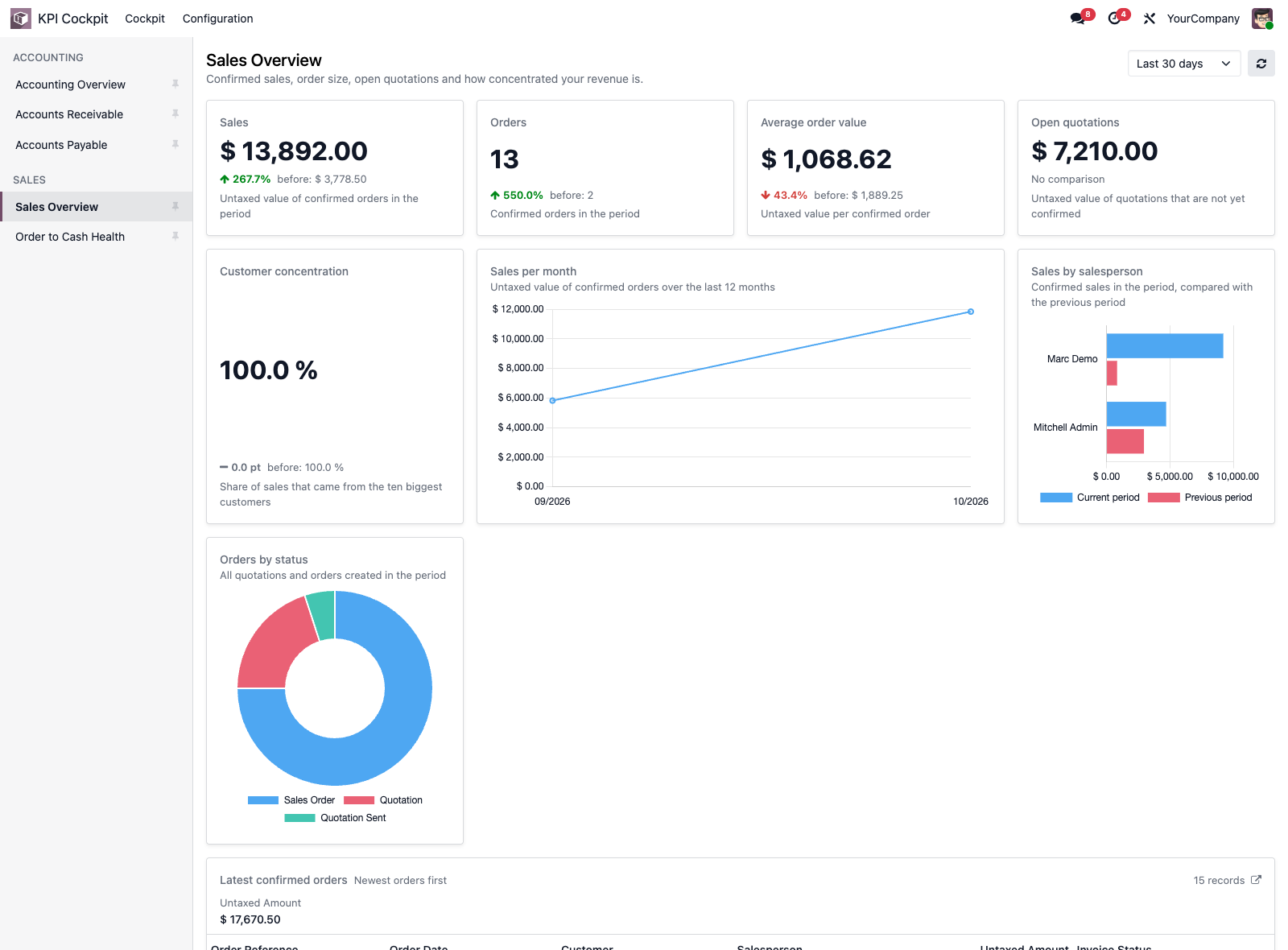
Kacheln, Diagramme und Arbeitslisten auf einem Board
Ein Board beantwortet eine Frage für ein Team. Kennzahl-Kacheln zeigen Wert, Veränderung und Vergleichswert; Diagramme gibt es als Balken, liegende Balken, Linie, Torte oder Ring; Arbeitslisten führen die Datensätze auf, die Sie abarbeiten müssen.
- Veränderung zum Vorzeitraum oder zum selben Zeitraum des Vorjahres, grün bei richtiger, rot bei falscher Richtung
- Beträge, Anzahlen, Prozent, Tage und einfache Zahlen, korrekt formatiert
- Boards nach Bereich gruppiert: Buchhaltung, Verkauf, CRM, Einkauf, Lager, Personal
Zahlen, die sich nachprüfen lassen
Eine Zahl ohne Quelle ist eine Meinung. Jede Kachel, jeder Diagrammbalken und jede Listenzeile führt zu den Datensätzen, aus denen sie berechnet wurde — genauso gefiltert wie die Zahl.
- Klick auf eine Kachel: die Liste der Datensätze hinter dem Wert
- Klick auf einen Balken oder ein Segment: nur dessen Datensätze
- Klick auf eine Listenzeile: der Datensatz selbst; die Kopfzeile öffnet die ganze Liste
Boards ohne Code anpassen
Boards und Widgets sind normale Datensätze. Modell wählen, Filter mit dem Domain-Editor von Odoo setzen, Messgröße, Gruppierung und Zeitfenster bestimmen — in einem Formular. Ein mitgeliefertes Board lässt sich als Vorlage für eine Variante kopieren.
- Summe, Durchschnitt, Minimum, Maximum oder Anzahl jedes Zahlenfelds
- Gruppierung nach jedem gespeicherten Feld; Datumsfelder nach Tag, Woche, Monat, Quartal oder Jahr
- Board archivieren statt löschen
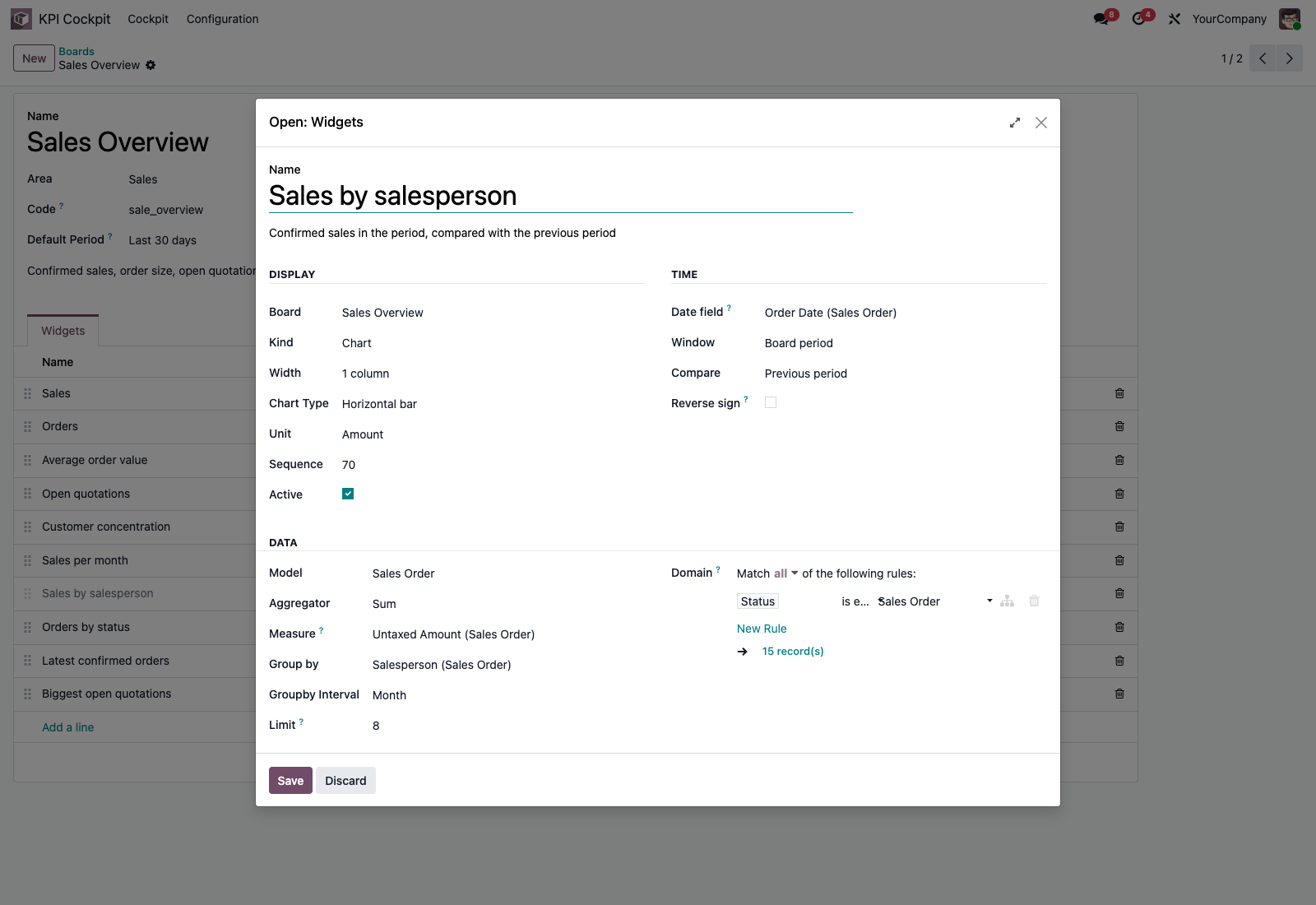
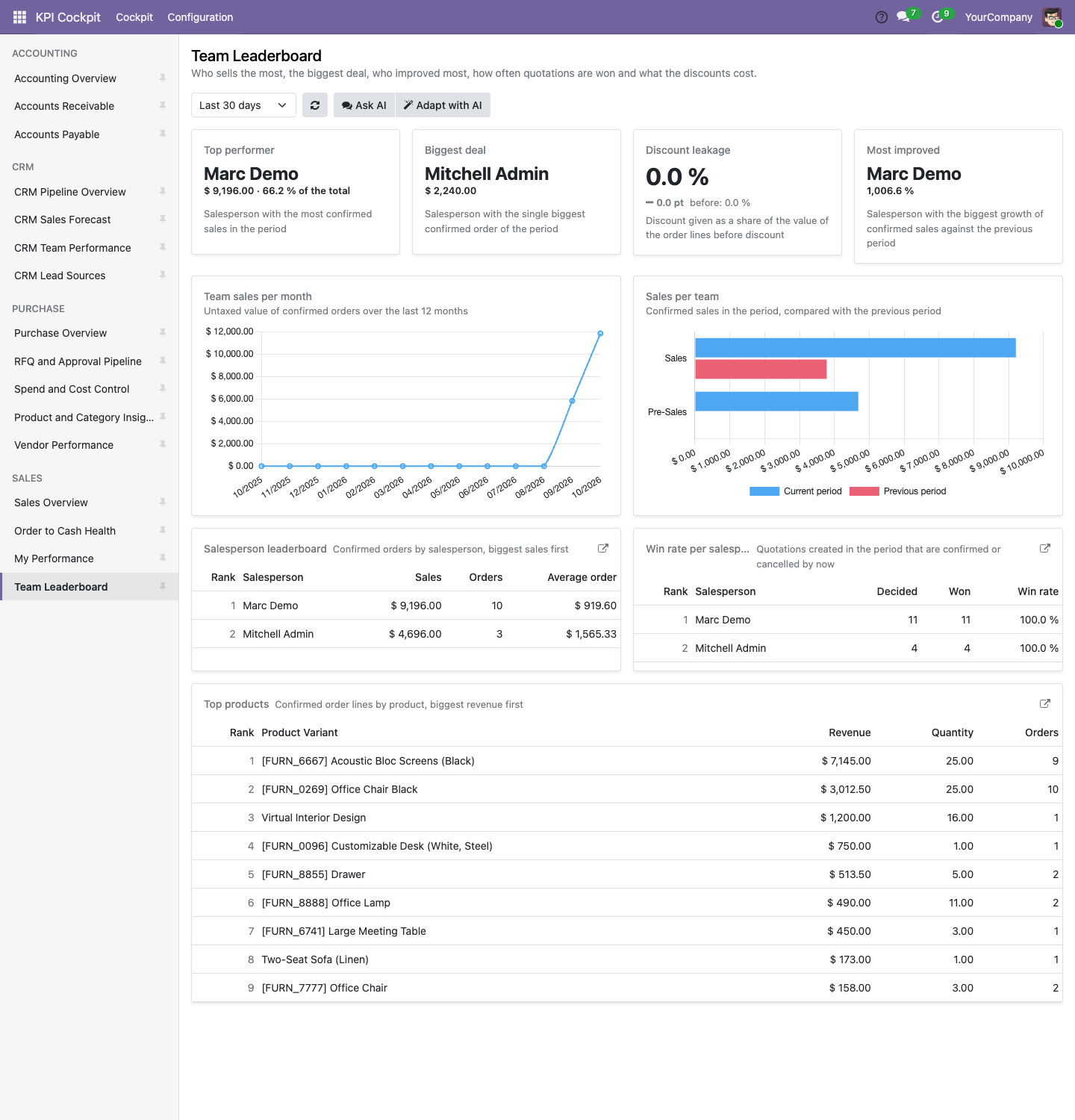
Ranglisten, Spitzenreiter und Anteile
Eine Rangliste zeigt eine Zeile je Gruppe (Verkäufer, Kunde, Lieferant) mit mehreren Spalten, jede mit eigenem Filter und auf Wunsch eigenem Datumsfeld; die erste Spalte sortiert. Eine Kennzahl-Kachel kann statt einer Zahl die führende Gruppe nennen, und ein Anteil zeigt zum Beispiel die Abschlussquote unter den entschiedenen Chancen.
- Spaltenarten: Summe, Durchschnitt, Minimum, Maximum, Anzahl, Anzahl verschiedener Werte und das Verhältnis zweier Spalten
- Ein Klick auf eine Zeile öffnet die Datensätze dieser Gruppe
- Diagramme mit Datumsgruppierung zeigen jedes Intervall des Zeitraums, auch leere
Jede Zahl mit den Rechten des Benutzers
Das Cockpit berechnet jede Zahl als angemeldeter Benutzer. Zugriffsrechte, Datensatzregeln und die gewählten Firmen gelten; wer nur eigene Aufträge sieht, bekommt Zahlen über die eigenen Aufträge. Nichts verlässt Ihr Odoo.
- Kein externer Dienst, keine gespeicherten Zugangsdaten
- Ein Widget, dessen Modell oder Felder der Benutzer nicht lesen darf, wird ausgeblendet statt mit Fehler angezeigt
- Beträge in der Firmenwährung, mit Hinweis, wenn mehrere Währungen summiert werden
Ein Zeitraum für das ganze Board
Der Zeitraumwähler oben rechts schaltet alle Widgets um, die dem Board-Zeitraum folgen. Widgets für offene Posten oder die letzten zwölf Monate behalten ihr eigenes Zeitfenster.
- Letzte 30 Tage, dieser Monat, letzter Monat, dieses Quartal, dieses Jahr, letzte 12 Monate
- Ein freier Zeitraum mit Von und Bis
- Laufende Zeiträume treffen auf gleich viele Tage des Zeitraums davor
- Eigene Zeitfenster je Widget: Heute (gegen gestern), Diese Woche (Wochenbeginn nach Benutzersprache, gegen dieselben Wochentage der Vorwoche) und Nächste 7 Tage für Fälliges
- Optionaler Link auf einen weiteren Bericht an einer Karte, zum Beispiel ein Enterprise-Buchhaltungsbericht; er erscheint nur, wenn der Bericht in der Datenbank vorhanden ist und der Benutzer ihn öffnen darf
Die richtigen Boards für die richtigen Leute
Beschränken Sie ein Board auf Gruppen: Die Buchhaltung sieht Buchhaltung, der Vertrieb sieht Vertrieb. Jeder heftet die Boards an, die er täglich nutzt; das zuletzt geöffnete Board kommt beim nächsten Besuch wieder.
- Sichtbarkeit je Board nach Gruppen; leer heißt: jeder Cockpit-Benutzer
- Persönliche Favoriten, oben in der Board-Liste
- Boards für Buchhaltung, Verkauf, CRM und Einkauf über vier Brückenmodule mitgeliefert
Der Monatsbericht im Postfach der Geschäftsführung
Am ersten Werktag des Monats, ab 6:00 Uhr in der Zeit des Empfängers, kommt der Bericht per Mail: die Kennzahlen und die ersten fünf jeder Rangliste im Mailtext, das vollständige Board als PDF im Anhang. Jeder Bericht wird mit den Rechten des Empfängers berechnet, niemand erhält also eine Zahl, die er im Cockpit nicht öffnen dürfte.
- Vormonat gegen den Monat davor, wie im Cockpit
- Verwalter abonnieren andere Benutzer; jeder schaltet den Bericht für sich mit „Monatlich per Mail“ ein oder aus
- Das Menü „Monatsberichte“ listet alle Abonnements; dasselbe Board gibt es mit der Schaltfläche „Als PDF“
Eigene Boards gestalten
Verwalter ordnen ein Board im Cockpit selbst: Widgets verschieben, die Breite von einer bis vier Spalten wählen, ein neues Widget einfügen oder von einem anderen Board kopieren und eines entfernen. Entfernen archiviert das Widget; über den Filter „Archiviert“ in der Widget-Liste kommt es zurück. „Neues Board“ legt ein leeres Board mit Sichtbarkeit nach Gruppen an.
- Angeheftete Boards per Ziehen in die eigene Reihenfolge bringen
- Granularität (Tag, Woche, Monat, Quartal, Jahr) und Messgröße je Widget umschalten, ohne das gespeicherte Board zu ändern
- Arbeitslisten zeigen jede Zeile in ihrer eigenen Währung, Summen je Währung und den Hinweis „Gemischte Währungen“
- Jedes Board hat einen festen Link: /odoo/kpi-cockpit?board_id=
Häufige Fragen
Welche Odoo-Editionen werden unterstützt?
Das Modul läuft mit Odoo Community und Odoo Enterprise in der Version 19.0 — selbst gehostet oder auf Odoo.sh. Odoo Online, die gehostete SaaS-Variante, lässt keine Apps aus dem Store zu; dort läuft kein Drittanbieter-Modul.
Muss ich etwas programmieren?
Nein. Boards und Widgets sind Datensätze in normalen Odoo-Formularen. Die Boards für Buchhaltung, Verkauf, CRM und Einkauf kommen fertig mit den Brückenmodulen.
Welche Abhängigkeiten gibt es?
Die Odoo-Module web und mail, die Odoo automatisch installiert. Das Modul braucht kein Python-Paket.
Verlassen die Zahlen mein Odoo?
Nein. Alle Zahlen werden beim Öffnen eines Boards in Ihrer Odoo-Datenbank berechnet. Das Modul nutzt keinen externen Dienst und speichert keine Zugangsdaten.
Wer sieht welches Board?
Benutzer mit der Gruppe „KPI-Cockpit / Benutzer“ öffnen das Cockpit und sehen die Boards, die ihre Gruppen erlauben; Administratoren mit „KPI-Cockpit / Administrator“ bearbeiten Boards und sehen alle. Die Zahlen folgen immer den Zugriffsrechten des Benutzers. Die Administrator-Konten der Installation haben die Administrator-Gruppe von Anfang an; andere Benutzer erhalten die Benutzer-Gruppe im Benutzerformular.
Woher kommen die Boards für Buchhaltung, Verkauf, CRM und Einkauf?
Aus den Brückenmodulen, eines je Anwendung: Buchhaltung (eq_kpi_cockpit_account), Verkauf, CRM, Einkauf, Lager und Mitarbeiter, dazu Abwesenheiten, Anwesenheit, Personalbeschaffung und Spesen auf der Personalübersicht – insgesamt 35 Boards, davon 33 auf Community. Sie installieren sich selbst, sobald die jeweilige Anwendung neben dem Cockpit installiert ist (eq_kpi_cockpit_; eq_kpi_cockpit_purchase_stock ergänzt die Einkaufs-Boards um wareneingangsbasierte Kennzahlen, wenn Einkauf und Lager beide vorhanden sind). Zwei Brücken, eq_kpi_cockpit_hr_payroll und eq_kpi_cockpit_quality, setzen die Odoo-Enterprise-Apps Lohnabrechnung und Qualität voraus und lassen sich auf Community nicht installieren.
Überstehen meine Änderungen an einem mitgelieferten Board ein Update?
Ja. Boards aus den Brückenmodulen werden einmalig geladen und von einem Modul-Update nicht überschrieben.
Wie heißt das Modul technisch?
eq_kpi_cockpit.
Le module fonctionne-t-il après une mise à jour d’Odoo dans la même version majeure ?
Oui, au sein de 19.0.x. Les changements de version majeure sont livrés sous forme de nouvelle version du module.
Proposez-vous une assistance ?
Oui. Écrivez à support@equitania.de ou utilisez le portail d’assistance https://support.equitania.de.
Support · Kontakt
We are happy to support you · Wir unterstützen Sie gerne.


Weiherstraße 13
75173 Pforzheim
Deutschland · Germany
Telefon: +49 7231 16 604 0
Telefax: +49 7231 16 604 200
Homepage: www.ownerp.com
Support: support.equitania.de
E-Mail: support@equitania.de
FR · Toutes les informations figurant sur cette page servent à la description du produit et n'ont pas de valeur juridiquement contraignante. Elles ne constituent ni une garantie de qualité ni l'assurance d'un périmètre fonctionnel déterminé, d'une adéquation à un usage particulier ou d'un résultat donné ; seuls les accords contractuels et l'étendue de la livraison de la version effectivement installée font foi. Les illustrations présentent des configurations à titre d'exemple. Cette description a été rédigée avec l'assistance d'une IA, puis vérifiée et validée avant publication ; la version allemande fait foi.