E-Mail Center: Überblick
Das E-Mail Center bündelt die gesamte E-Mail-Korrespondenz Ihres Odoo-Systems in einer Outlook-ähnlichen Oberfläche: lesen, schreiben, antworten und zuordnen — ohne separates Mailprogramm.
Beispiel: Eine Kundenanfrage kommt per E-Mail herein, wird automatisch dem passenden Lead zugeordnet und erscheint im Posteingang. Sie antworten direkt aus dem Lesebereich; die Antwort landet im Postausgang und am Vorgang.
Aufbau
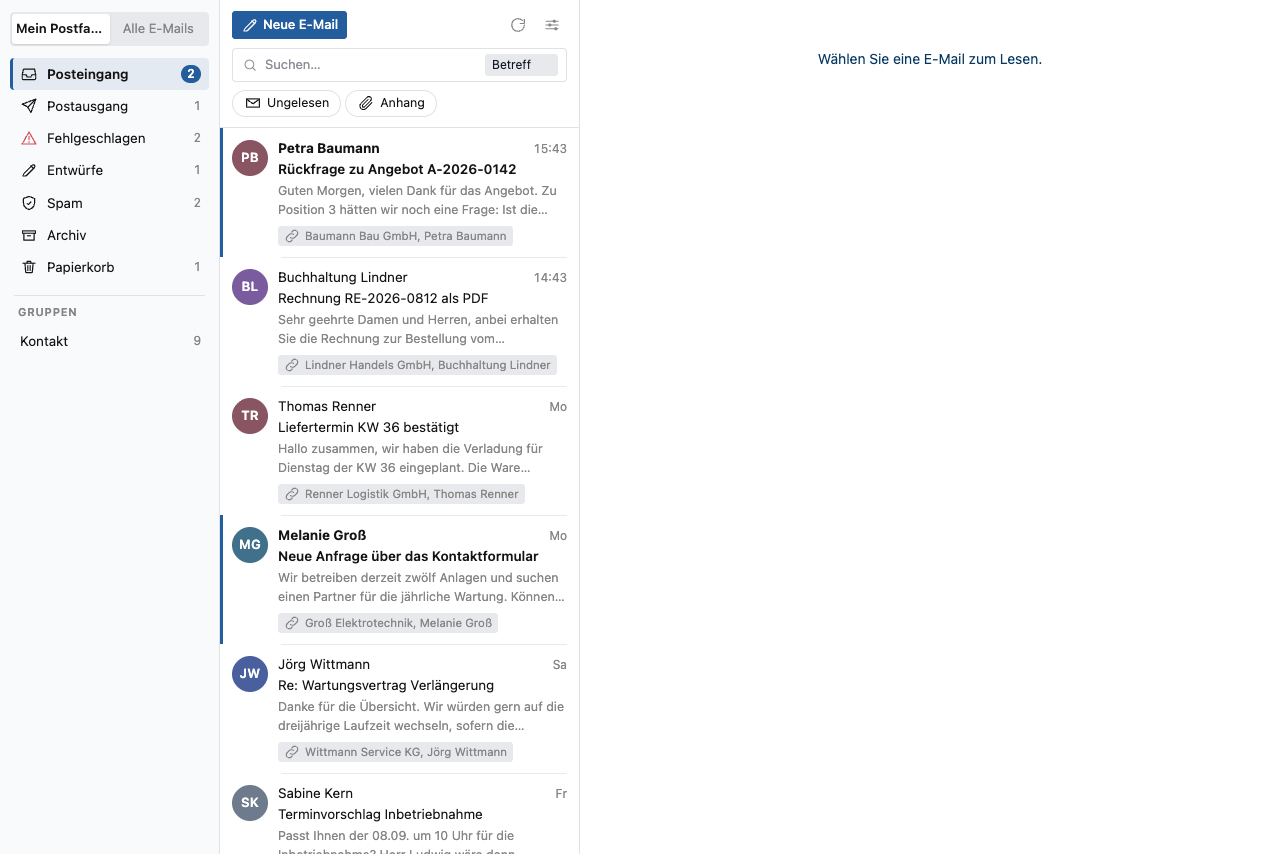
Die Ansicht unter E-Mail Center → E-Mails → Alle E-Mails ist dreigeteilt: links die Ordner, in der Mitte die Nachrichtenliste, rechts der Lesebereich. Die Spaltenbreiten lassen sich verschieben und bleiben gespeichert.
Ordner
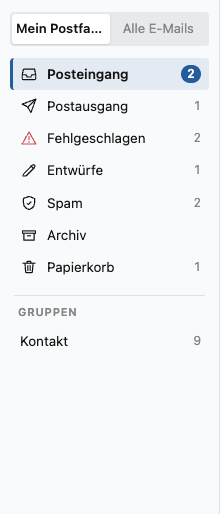
| Ordner | Inhalt |
|---|---|
| Posteingang | Eingegangene E-Mails. Die blaue Zahl nennt die ungelesenen |
| Postausgang | Gesendete E-Mails |
| Fehlgeschlagen | E-Mails, deren Versand scheiterte — mit „Erneut senden“ |
| Entwürfe | Gesicherte Entwürfe und noch wartende E-Mails |
| Spam | Post blockierter Absender → siehe „Spam und blockierte Absender“ |
| Archiv | Weggelegte E-Mails, jederzeit zurückholbar |
| Papierkorb | Gelöschte E-Mails, ebenfalls zurückholbar |
Darunter listet Gruppen die Datensatzarten, denen E-Mails zugeordnet sind — ein Klick schränkt die Liste auf diese Art ein.
Persönlich und systemweit
Standardmäßig sehen Sie Ihr persönliches Postfach: E-Mails, die Sie geschrieben oder erhalten haben oder deren Vorgang Sie folgen. Mail-Center-Verwalter können oben links auf Alle E-Mails umschalten und die gesamte Korrespondenz einsehen.
Die Nachrichtenliste
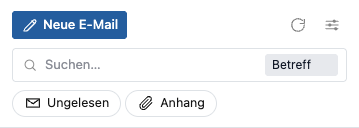
Der Kopf hat drei Zeilen mit je einer Aufgabe: anlegen, suchen, filtern. Im Suchfeld legen Sie rechts fest, worin gesucht wird (Betreff, Absender, Empfänger, Inhalt oder alles). Das Ansichtsmenü — das Symbol rechts neben dem Abrufen-Pfeil — regelt Vorschauzeilen, ob der Verfasser als Bereich oder Fenster öffnet, und enthält „Alle auswählen“ sowie „Alle als gelesen markieren“.
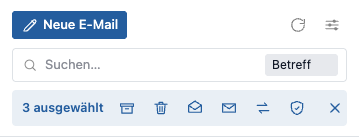
Jede Zeile trägt links einen Kreis mit den Initialen des Absenders. Zeigt man auf eine Zeile, wird der Kreis zu einem leeren Kästchen; ein Klick darauf markiert die Nachricht und setzt einen Haken. Sobald etwas markiert ist, zeigt jede Zeile ihr Kästchen, und an die Stelle der Filterzeile tritt eine Leiste mit den Aktionen für die Auswahl.
Der Lesebereich
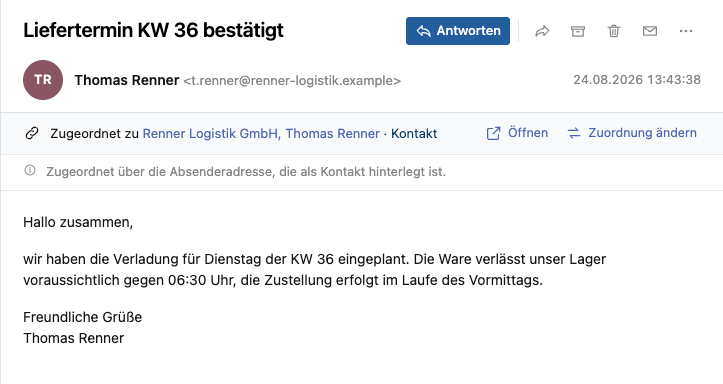
Über dem Text stehen bis zu drei schmale Bänder mit je einer Aussage: die Zuordnung zum Vorgang (mit „Öffnen“ und „Zuordnung ändern“), die Begründung, warum die E-Mail dort gelandet ist, und bei fehlgeschlagenem Versand die Fehlerursache. Antworten und Weiterleiten sitzen oben rechts.
Wenn der Posteingang leer bleibt
Kommen keine E-Mails an, liegt das fast immer an der Mail-Konfiguration, nicht am E-Mail Center — siehe „E-Mail-Zustellung & Setup-Check“.
KI-Unterstützung (optional)
Mit dem Zusatzmodul eq_mail_center_ai erhalten Verfasser und Lesebereich ein KI-Menü (Antwort entwerfen, überarbeiten, zusammenfassen, übersetzen), und der Chat-Assistent kann das eigene Postfach durchsuchen und — nach ausdrücklicher Bestätigung — Mails senden. → Siehe „KI im Mail Center“ (eigenes Hilfethema des Zusatzmoduls).
Zuletzt aktualisiert: 25.08.2026